
Des étirements au bureau, deux minutes à la fois.
Noa vous propose, dans Microsoft Teams, de courtes pauses pour la nuque, le dos ou les yeux. Vous l’installez vous-même.
Vous utilisez Slack ? Installer Noa dans Slack.
- Premier mois offert, sans carte bancaire
- Dans Microsoft Teams
- 1 à 3 minutes
- Vos autres conversations restent privées
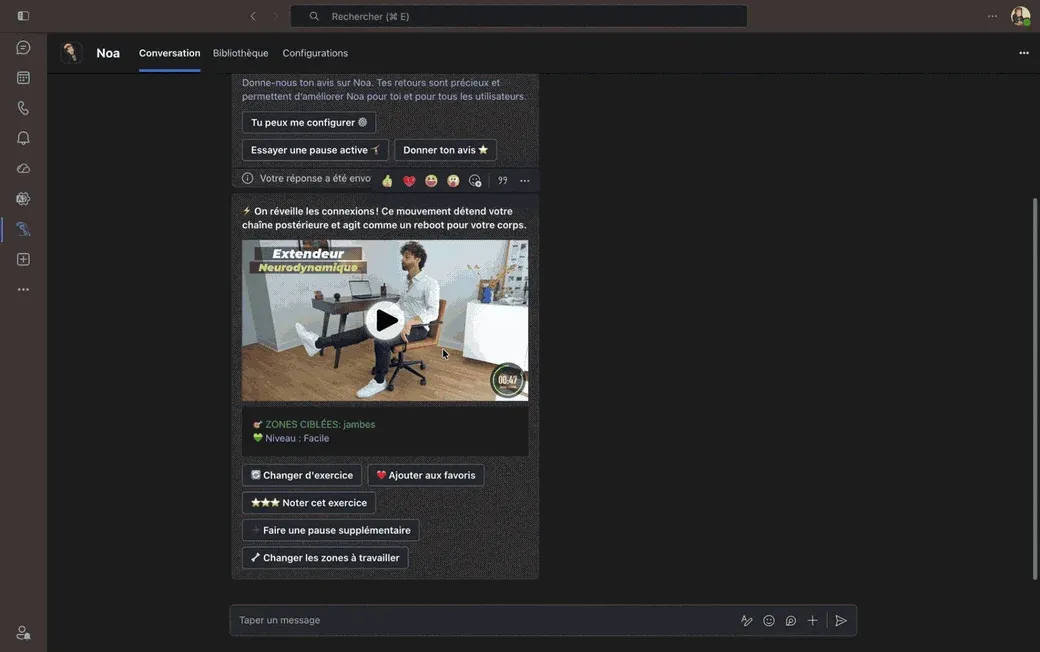
Trois moments pour commencer
À faire assis, à votre poste, sans forcer. Conçus par Alexandre Brossard, coach sportif et ostéopathe.
-
Nuque
Assis droit, rentrez le menton trois secondes, cinq fois. Puis tournez lentement la tête vers chaque épaule.
-
Dos
Au bord de la chaise, laissez le buste pencher en avant, bras pendants. Remontez lentement en vous grandissant.
-
Yeux
Paumes chaudes sur les yeux fermés, quelques respirations. Puis regardez en haut, en bas, à gauche, à droite.
Les six exercices, pas à pas
Nuque Menton rentré, puis rotations lentes de la tête.
- Assis droit, rentrez légèrement le menton, comme pour faire un double menton. Tenez trois secondes.
- Relâchez, puis répétez cinq fois, sans forcer.
- Tournez lentement la tête pour regarder par-dessus l’épaule droite, puis la gauche. Trois fois de chaque côté.
Épaules Omoplates serrées, puis étirement du bras devant la poitrine.
- Bras le long du corps, rapprochez les omoplates l’une de l’autre. Tenez trois secondes.
- Relâchez, puis répétez huit fois.
- Passez un bras devant la poitrine et maintenez-le quelques secondes avec l’autre main, puis changez de bras.
Poignets Étirement des doigts, paume vers le bas puis vers le haut.
- Tendez un bras devant vous, paume vers le bas.
- Avec l’autre main, ramenez doucement les doigts vers vous quelques secondes, puis recommencez paume vers le haut.
- Changez de main, puis ouvrez et fermez les deux mains dix fois.
Dos Buste penché en avant, puis grandissement.
- Asseyez-vous au bord de la chaise, pieds à plat au sol.
- Penchez le buste vers l’avant, bras pendants entre les genoux, et laissez le dos s’arrondir pendant quelques respirations.
- Remontez lentement, puis grandissez-vous en poussant le sommet du crâne vers le plafond.
Hanches Balancés de jambe et cercles du bassin, debout.
- Debout, posez une main sur le bureau pour garder l’équilibre.
- Balancez doucement une jambe d’avant en arrière, dix fois.
- Changez de jambe, puis faites cinq cercles du bassin dans chaque sens.
Yeux Paumes sur les yeux, puis mouvements du regard.
- Frottez vos paumes l’une contre l’autre, puis posez-les sur vos yeux fermés pendant quelques respirations.
- Les yeux ouverts, sans bouger la tête, regardez en haut, en bas, à gauche puis à droite.
- Clignez des yeux une dizaine de fois, puis reprenez votre travail.
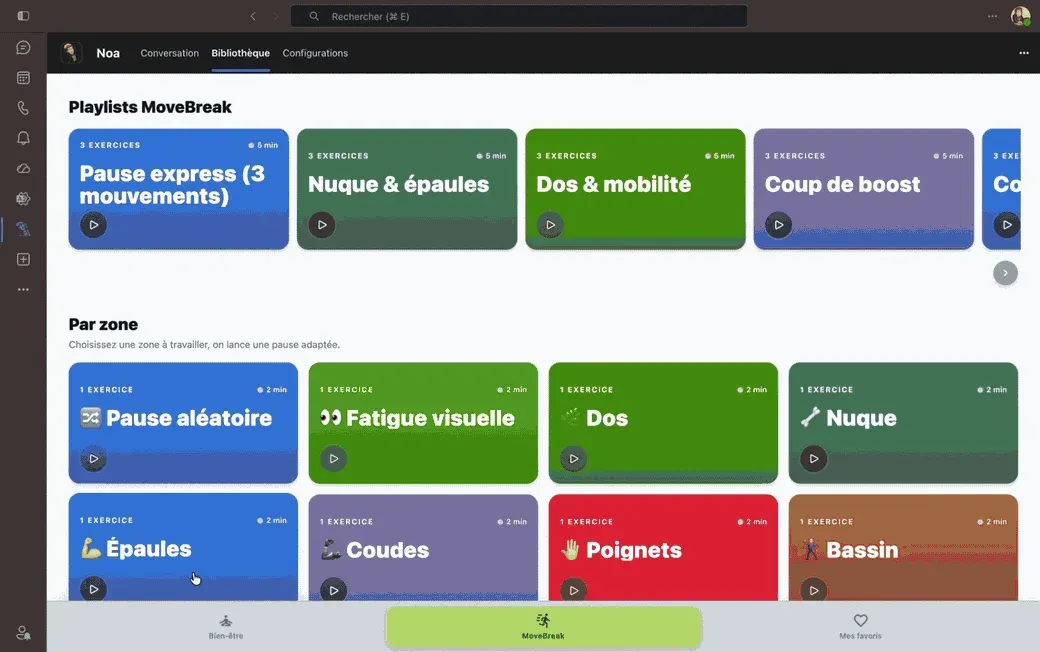
Ce que Noa fait, et ne fait pas
- Vos autres conversations restent privées. Noa ne lit pas vos autres conversations Teams : il ne voit que ce que vous échangez avec lui.
- Il ne remonte rien sur vous. Aucune donnée individuelle n’est transmise à votre employeur.
- Un mois pour tout essayer. Noa s’installe depuis le Microsoft Teams Store et donne accès à tout pendant un mois, sans carte bancaire. Ensuite, l’accès complet passe par un pack de licences pris par votre entreprise, dès 39 € HT par mois pour 10 licences. Sans pack, Noa reste en version limitée.
Applications Teams bloquées ? Pour l’administrateur : déployer Noa dans Teams.
Premier mois offert
Votre première pause, aujourd’hui
Installez Noa depuis le Microsoft Teams Store. Il se présente, puis vous propose votre premier moment.
- Sans carte bancaire
- Dans Microsoft Teams
- 1 à 3 minutes
Accès complet pendant un mois, sans carte bancaire.
Vous voulez le proposer à vos collègues ? Voir l’offre pour les équipes.
Vous utilisez Slack ? Installer Noa dans Slack.
Vos questions avant d’installer
Faut-il payer pour utiliser Noa ?
Pas le premier mois : Noa donne accès à tout, sans carte bancaire. Ensuite, l’accès complet passe par un pack de licences pris par votre entreprise ; sans pack, Noa reste en version limitée.
Ai-je besoin de l’accord de mon entreprise ?
Pas toujours. Si votre entreprise restreint les applications Teams, l’accord de l’administrateur Microsoft 365 peut être nécessaire.
Combien de pauses par jour ?
Vous choisissez le nombre, l’heure et la durée des pauses dans Teams, et vous les changez quand vous voulez.
Et si je n’utilise pas Microsoft Teams ?
Noa est aussi disponible dans Slack : l’installation se fait depuis votre espace de travail. Installer Noa dans Slack