
Déployer Noa dans Teams, écran par écran.
Un salarié peut installer Noa lui-même depuis le Microsoft Teams Store, sauf si son entreprise bloque les applications du Store ; dans ce cas, l’administrateur Microsoft 365 l’autorise ou le déploie.
Le bouton ouvre le centre d’administration dans un nouvel onglet.
- Centre d’administration Teams
- Tout le monde, un groupe ou un pilote
- Rien à installer sur les postes
- Aucun appel Microsoft Graph
Les trois étapes côté administrateur
Dans le centre d’administration Microsoft Teams, avec un compte administrateur.
-
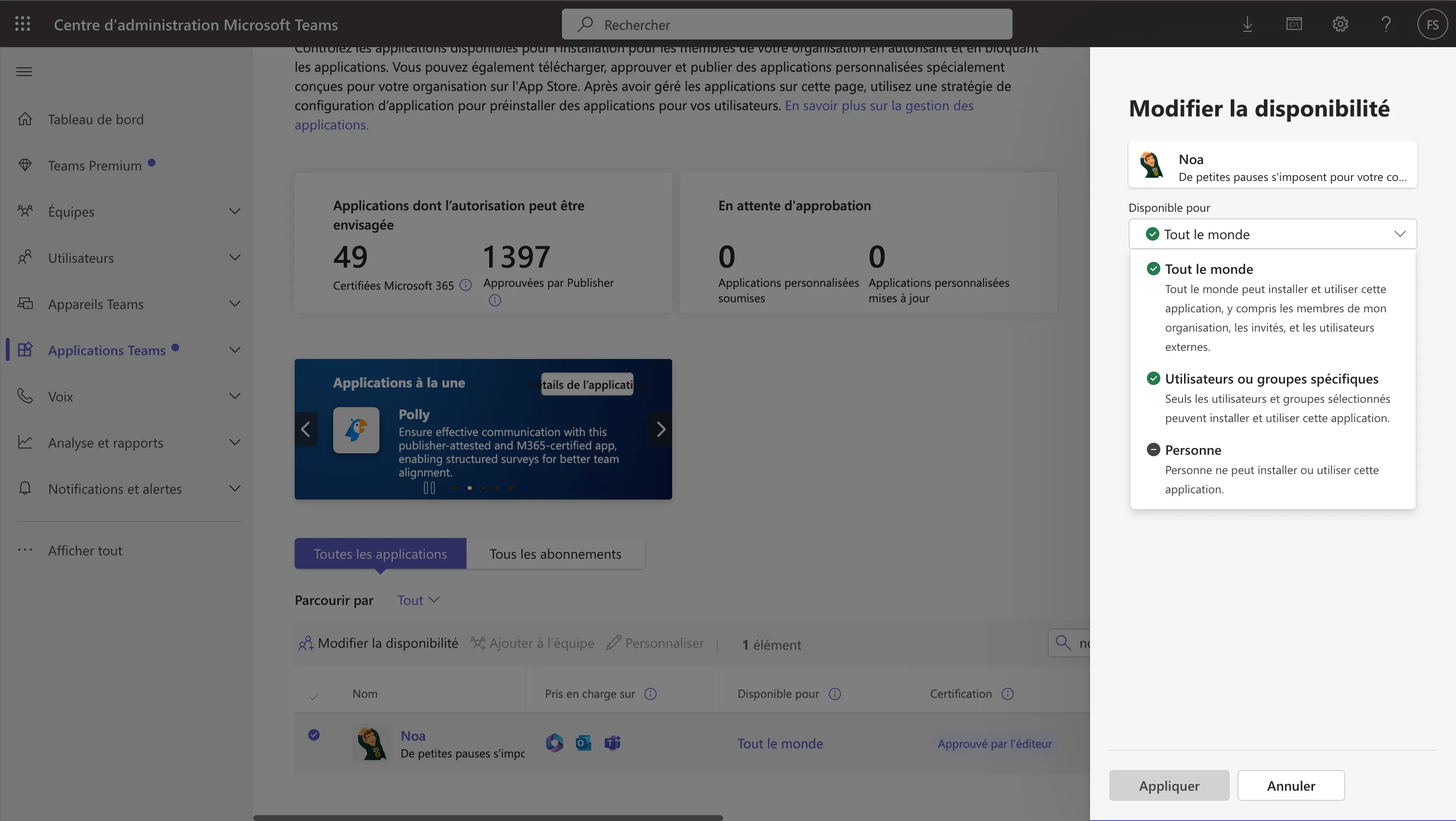
1. Autoriser Noa
Dans le centre d’administration Teams, ouvrez Applications Teams › Gérer les applications, cherchez Noa et autorisez-le.
-
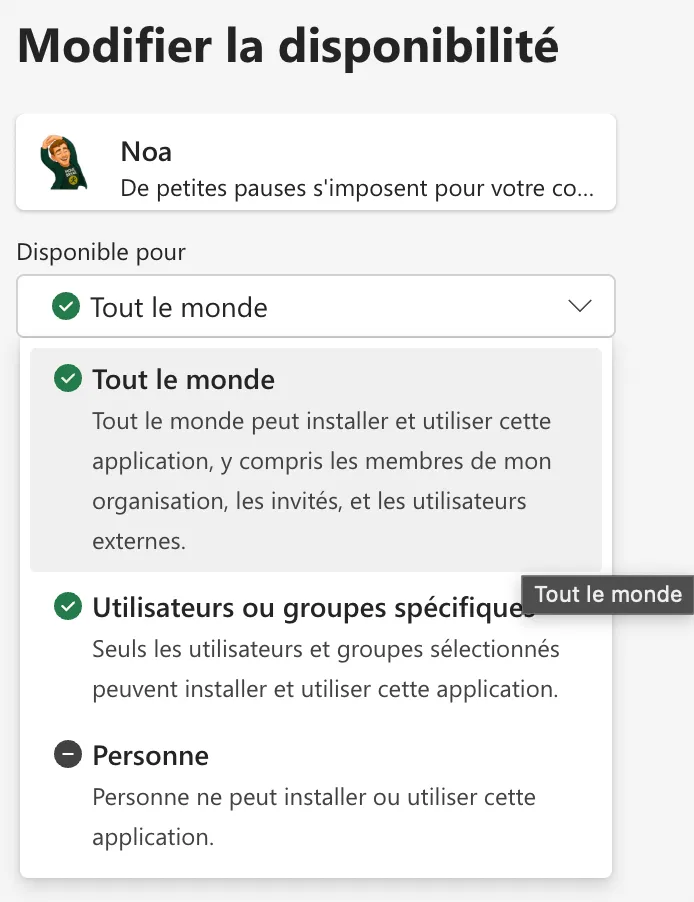
2. Choisir qui peut l’utiliser
Dans la disponibilité de l’application, choisissez tout le monde, des utilisateurs ou des groupes précis (par exemple une équipe pilote), ou personne.
-
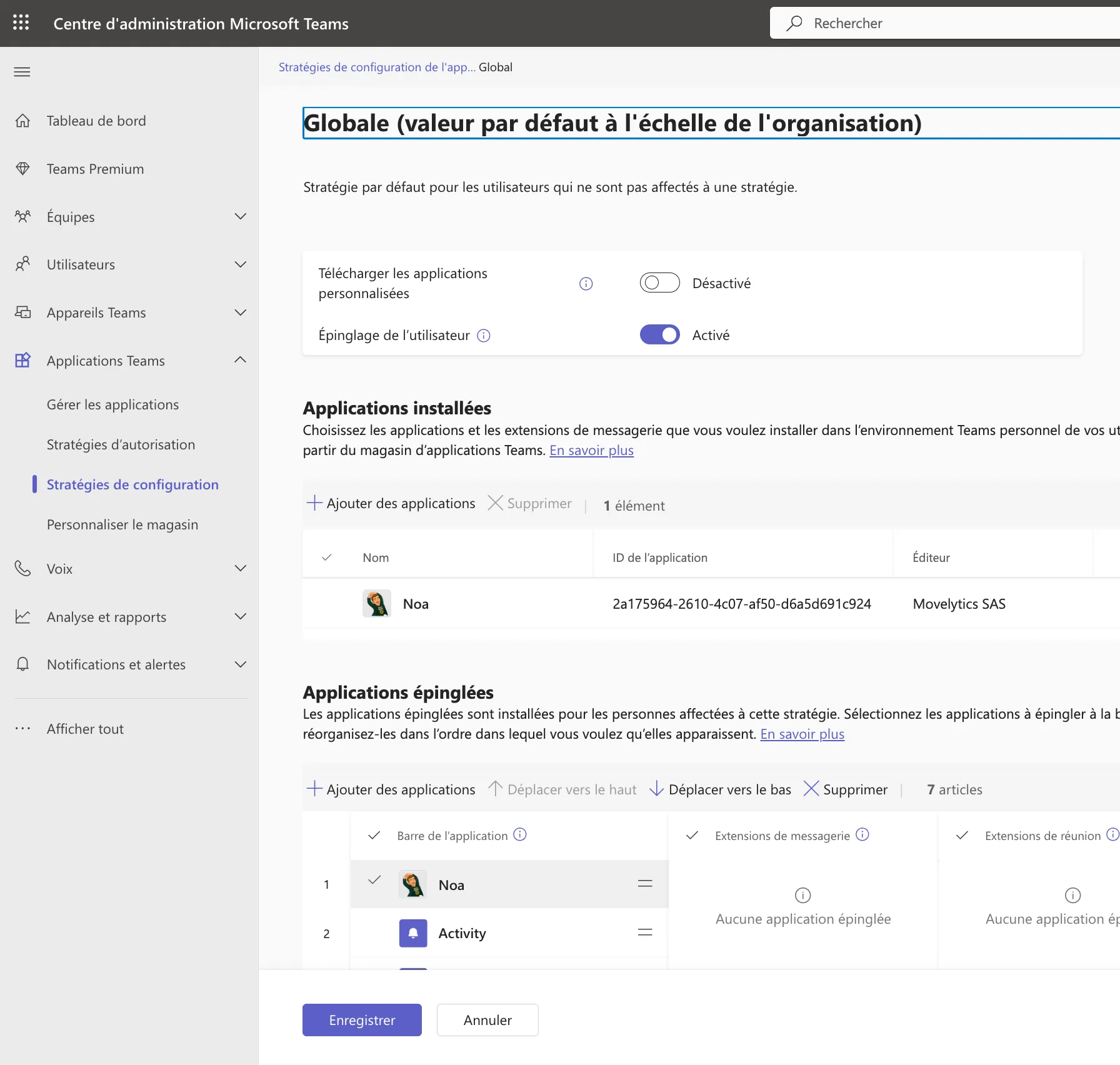
3. Déployer Noa
Dans Applications Teams › Stratégies de configuration, ajoutez Noa aux applications installées, pour toute l’organisation ou pour un groupe : il apparaît dans Teams sans action des collaborateurs.
- Puis côté salarié. Noa se présente et propose ses premiers moments : ce que voit le salarié. Noa s’installe depuis le Microsoft Teams Store et donne accès à tout pendant un mois, sans carte bancaire. Ensuite, l’accès complet passe par un pack de licences pris par votre entreprise, dès 39 € HT par mois pour 10 licences. Sans pack, Noa reste en version limitée.
- Votre DSI veut des garanties. Transmettez-lui le dossier sécurité IT : sécurité et données.
- Votre organisation utilise Slack. Noa est aussi disponible dans Slack : installer dans Slack.
Déploiement
Prêt à rendre Noa disponible ?
Trois écrans du centre d’administration Teams. Si vous préférez le faire avec nous, une démo permet de préparer le déploiement avec votre DSI.
- Centre d’administration Teams
- Groupe pilote possible
- Aucun appel Graph
Les questions des administrateurs
Faut-il installer quelque chose sur les postes ?
Non. Noa est une application Microsoft Teams : un bot en conversation 1:1 et deux onglets, Config et Bibliothèque.
Quelles autorisations Noa demande-t-il ?
Aucun appel Microsoft Graph, une liste de consentements spécifiques (RSC) vide, pas de SSO d’onglet. Le détail est dans le dossier sécurité IT. Voir la sécurité et les données
Peut-on commencer par une équipe pilote ?
Oui. Rendez Noa disponible pour un groupe à l’étape 2, puis installez-le pour ce groupe à l’étape 3. Vous élargissez ensuite quand vous voulez.
Comment retirer Noa ?
Désinstallez-le depuis le centre d’administration Teams. Cela ne supprime pas les données immédiatement : elles le sont 90 jours après la fin du contrat, ou plus tôt sur demande écrite.