
Essai gratuit · 1 mois · sans carte bancaire
Installer Noa pour mon entreprise
Noa est disponible sur le Microsoft Teams Store. L’offre entreprise s’essaie gratuitement pendant 1 mois, sans carte bancaire. Rien n’est facturé sans accord. Après une installation en mode test, MoveBreak contacte la personne qui a installé Noa.
Pour mon entreprise ou mon équipe
Le déploiement pour une équipe ou pour toute l’entreprise se fait dans le centre d’administration Microsoft Teams. Deux cas : vous le faites vous-même, ou vous le transmettez à votre informatique.
Cas 1
Je le fais moi-même
Vous avez accès au centre d’administration Teams. Les trois étapes ci-dessous suffisent.
Cas 2
Je demande à l’informatique
Vous n’administrez pas Teams. Envoyez cette page à la personne qui gère Microsoft Teams : ce sont les mêmes trois étapes.
-
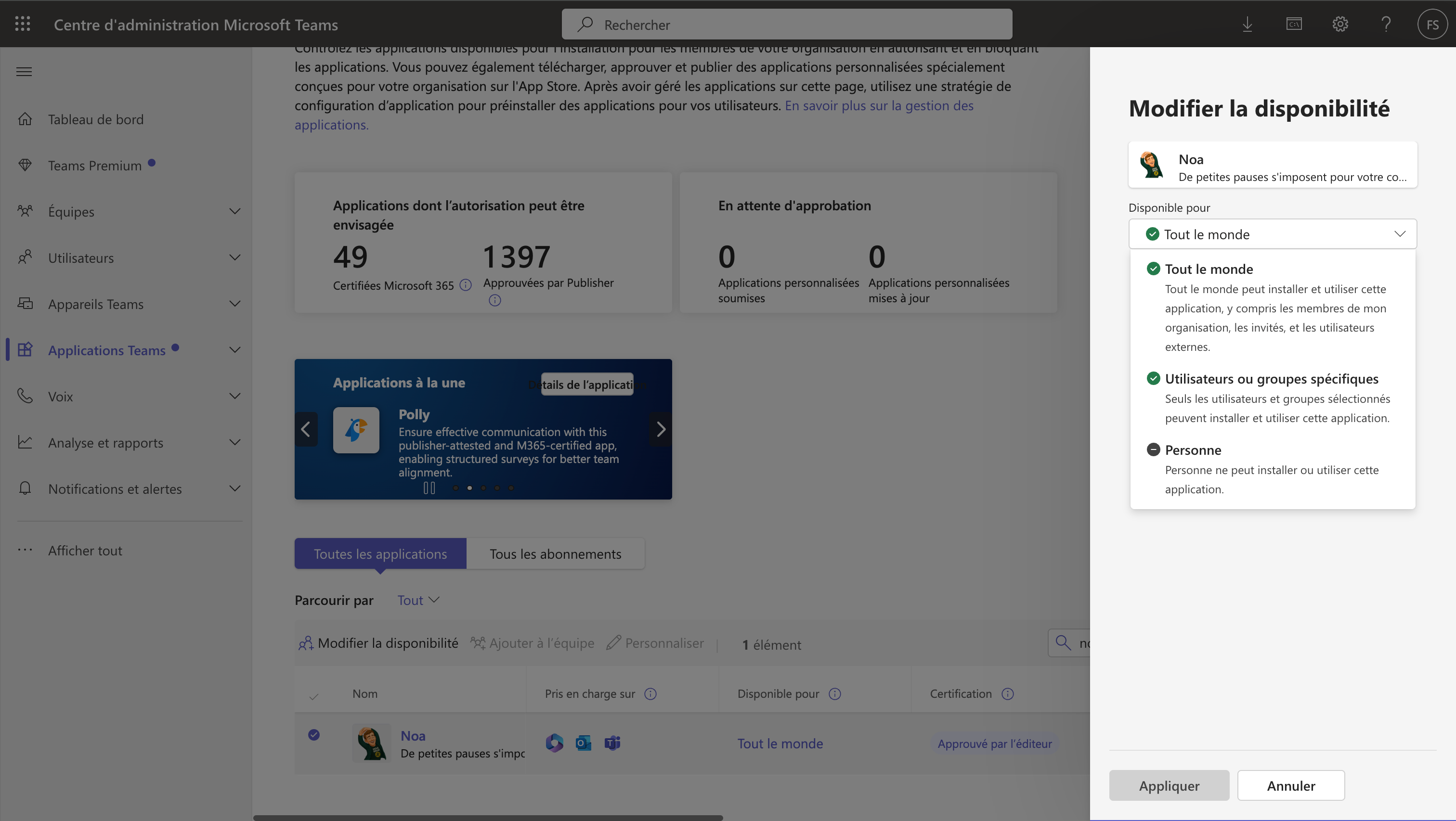
1. Autoriser Noa
Dans le centre d’administration Teams, ouvrez la gestion des applications et autorisez Noa by MoveBreak.
Ouvrir la gestion des applications
-
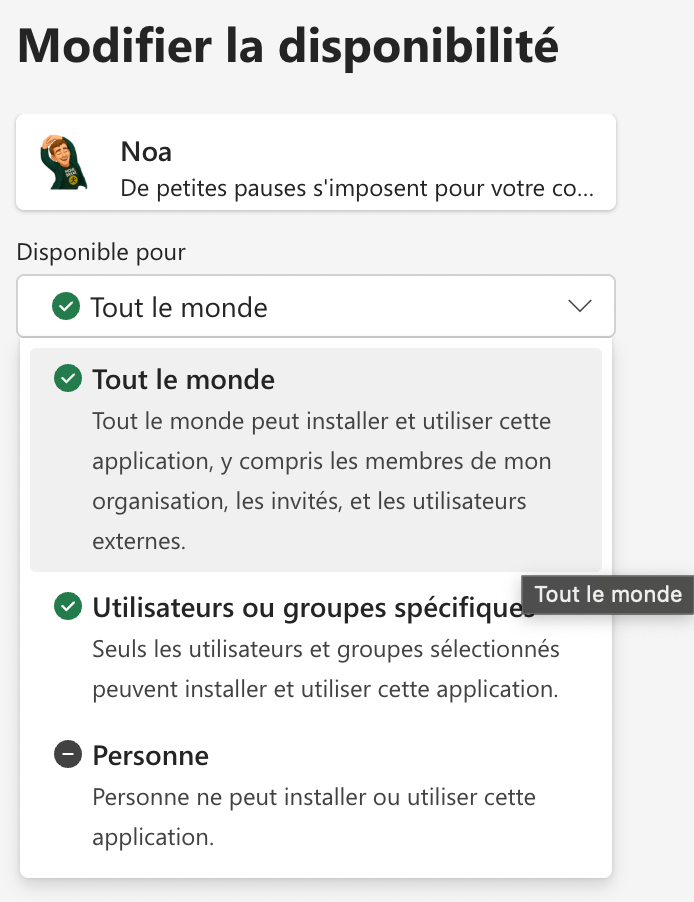
2. Choisir qui peut l’utiliser
Quand l’application est ajoutée au store de l’entreprise, l’administrateur choisit :
- un ou plusieurs groupes de collaborateurs, par exemple une équipe pilote ;
- ou l’ensemble des collaborateurs.
-
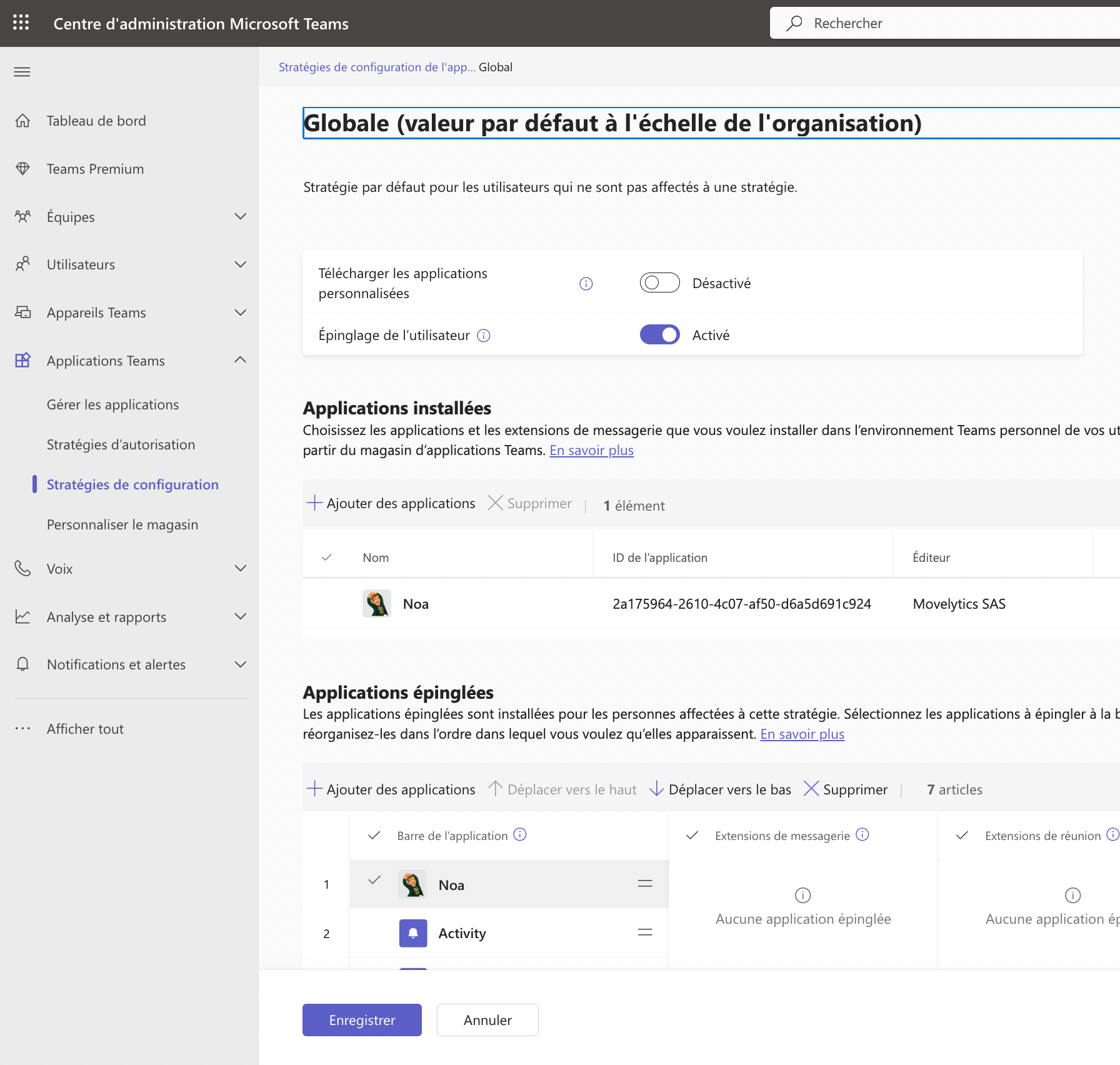
3. Déployer Noa
Une fois Noa autorisé, deux déploiements sont possibles, via une politique d’applications :
- Pour toute l’entreprise : Noa est installé et disponible pour les utilisateurs de Microsoft Teams, sans action de chaque collaborateur.
- Pour un groupe : Noa est installé seulement pour les groupes choisis, par exemple un département, avant un déploiement plus large.
Ouvrir les politiques d’applications
Les questions de données et de sécurité sont sur le déploiement et les données.
Pour moi seul
L’application de base de Noa s’installe gratuitement pour un usage individuel, depuis la fiche Noa du Microsoft Teams Store. L’offre entreprise débloque plus de contenu.
Installer Noa dans Microsoft Teams
Le détail de l’usage individuel est sur la page salariés. Les prix de l’offre entreprise sont sur les tarifs.
Questions fréquentes
Comment installer Noa pour mon entreprise ?
Le déploiement pour une équipe ou pour toute l’entreprise se fait dans le centre d’administration Microsoft Teams : autoriser Noa, choisir qui peut l’utiliser, puis le déployer pour tout le monde ou pour un groupe. Si vous n’administrez pas Teams, transmettez ces trois étapes à la personne qui s’en charge.
Comment installer Noa pour moi seul ?
L’application de base de Noa s’installe gratuitement pour un usage individuel, depuis la fiche Noa du Microsoft Teams Store. L’offre entreprise débloque plus de contenu.
Faut-il une carte bancaire pour l’essai ?
Non. L’offre entreprise s’essaie gratuitement pendant 1 mois, sans carte bancaire. Rien n’est facturé sans votre accord.
Noa est aussi disponible dans Slack. Installer dans Slack